
Alcance. Artículo técnico de construcción de componentes accesibles. No reemplaza una auditoría ni declara conformidad. Ejemplos ficticios para Nexo Finanzas; los datos son inventados. Es el satélite del artículo pilar; si venís sin contexto, empezá por ahí.
El problema: un botón que no es un botón
En una revisión del formulario de transferencia de Nexo aparece esto:
<!-- Anti-patrón real, más común de lo que parece -->
<div class="btn" onclick="confirmar()">Confirmar transferencia</div>
Se ve como un botón. Con mouse, funciona. Pero para un lector de pantalla no tiene rol de botón, no es alcanzable con Tab, no responde a Enter ni a Barra espaciadora, y no anuncia su nombre como “botón”. El “arreglo” habitual empeora las cosas:
<!-- "Solución" que multiplica el trabajo y sigue siendo frágil -->
<div class="btn" role="button" tabindex="0"
     onclick="confirmar()" onkeydown="...">Confirmar transferencia</div>
Ahora hay que reimplementar a mano el foco, el manejo de teclado (Enter y Space se comportan distinto), el estado disabled, la semántica de formulario… todo lo que <button> ya trae gratis. Esta es la tesis del artículo: la semántica nativa es la primera —y casi siempre la mejor— herramienta de accesibilidad; ARIA es un complemento para lo que el HTML no puede expresar, no un sustituto de lo que sí puede.
Prerrequisitos y glosario
- Rol, nombre, estado, valor: las cuatro cosas que un control expone a la tecnología asistiva. WCAG 2.2 las exige en el criterio 4.1.2 Name, Role, Value (A).
- Nombre accesible: el texto que la AT anuncia para un elemento. Se calcula con un algoritmo estándar, el Accessible Name and Description Computation (W3C,
accname), que combina<label>, contenido,aria-labelledby,aria-label, etc., en ese orden de prioridad. - HTML nativo: elementos que ya traen rol, teclado y estados (
button,a,input,select,details,dialog…). - ARIA (WAI-ARIA): atributos (
role,aria-*) que describen semántica cuando el HTML no alcanza. La versión vigente es WAI-ARIA 1.2 (Recomendación W3C, junio de 2023); la 1.3 sigue en borrador (W3C, WAI-ARIA). - APG (ARIA Authoring Practices Guide): guía informativa con patrones de referencia (W3C, APG). Útil, pero no es la norma: no cites la APG como si fuera WCAG.
La regla número uno de ARIA
El propio W3C la enuncia sin rodeos: “Si podés usar un elemento HTML nativo o un atributo con la semántica y el comportamiento que necesitás ya incorporados, en lugar de reasignar un elemento y agregarle ARIA, hacelo” (W3C, “Using ARIA”, First Rule of ARIA Use). Y el corolario incómodo: “No ARIA is better than Bad ARIA” — ARIA mal puesto es peor que no poner nada, porque miente a la tecnología asistiva sobre lo que el control es o hace.
Tres niveles de decisión, en orden:
- ¿Existe un elemento HTML que ya tenga esta semántica? → usalo. (
<button>,<a href>,<input type="…">,<nav>,<dialog>.) - ¿Existe pero necesito ajustar un matiz de accesibilidad? → HTML + un atributo ARIA puntual (
aria-describedby,aria-invalid,aria-expanded). - ¿No existe un elemento nativo para este patrón? (combobox con autocompletado, tabs, tree) → recién ahí un patrón ARIA completo, siguiendo la APG y probándolo con lectores de pantalla reales.
El formulario de transferencia, hecho bien
Veamos el campo de importe con HTML nativo y ARIA solo donde aporta.
Ejemplo — Campo semántico con ayuda y error asociados.
<label for="importe">Importe a transferir</label>
<p id="ayuda-importe">Ingresá un importe mayor que cero.</p>

<input id="importe" name="importe" inputmode="decimal"
       aria-describedby="ayuda-importe error-importe"
       aria-invalid="true">

<!-- El error se muestra SOLO cuando existe; ver la nota crítica abajo -->
<p id="error-importe" role="alert">Ingresá un importe válido.</p>
Por qué cada pieza:
<label for="importe">: da el nombre accesible por el camino nativo, el de mayor prioridad y menor riesgo. El label visible cumple además 3.3.2 Labels or Instructions (A). Unplaceholderno es una etiqueta: desaparece al escribir y suele fallar contraste.inputmode="decimal": en mobile muestra el teclado numérico correcto. Es UX y también reduce fricción cognitiva.aria-describedby="ayuda-importe error-importe": asocia programáticamente la ayuda y el error al campo, así el lector de pantalla los anuncia junto al nombre. Esto conecta el error con el campo, que es lo que exige 3.3.1 Error Identification (A).aria-invalid="true": expone el estado de error. Debe alternarse dinámicamente:truesolo cuando hay error.
La nota crítica que el ejemplo obliga a hacer explícita: role="alert" implica una live region assertive — el lector de pantalla interrumpe y lee su contenido en cuanto aparece o cambia. Eso es deseable una vez, cuando el error se produce; es hostil si el nodo está siempre presente y se re-anuncia en cada render o en cada tecla. Reglas de implementación:
- Renderizá el
<p id="error-importe">solo cuando hay error (o mantenelo vacío y llenalo al validar), para que la aparición del texto sea lo que dispare el anuncio. - No repitas el anuncio en cada pulsación: validá en
blur/submit, no en cadainput. - Si preferís controlar el momento del anuncio con más precisión, una región
aria-live="polite"con el error puede ser mejor querole="alert"; polite espera a que el usuario haga una pausa.
(Decisión de diseño, no norma: elegir polite vs. assertive depende de cuán interruptivo deba ser el mensaje. Documentalo en el ADR.)
El journey del formulario, modelado
Este es el segundo diagrama obligatorio de la colección. Modela la secuencia error→campo→anuncio→corrección, que es donde más se rompe la accesibilidad de un formulario.
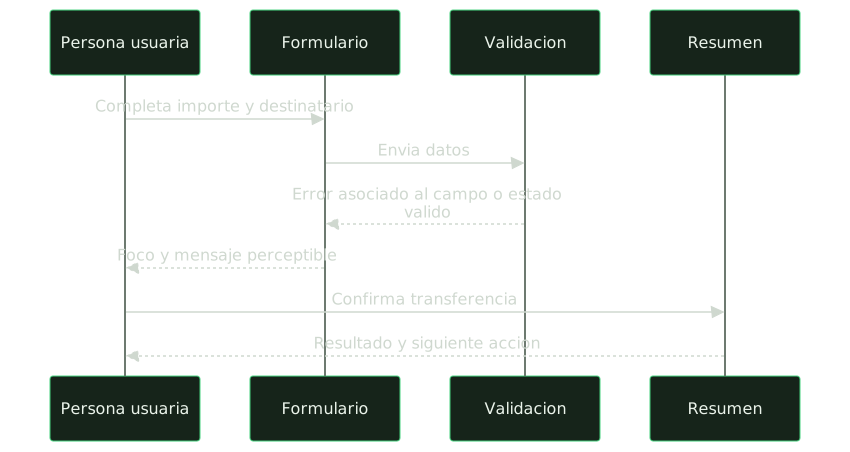
Qué verificar en cada flecha:
P → F: cada campo tiene nombre accesible vía<label>; el orden de foco sigue el orden visual (2.4.3 Focus Order, A).V → F: el error se asocia al campo (aria-describedby,aria-invalid), no es un texto suelto arriba de todo.F → P: el foco se mueve al primer campo con error y el mensaje es perceptible por la AT — sin perder los datos ya ingresados. No depender solo de color o de un ícono (1.4.1 Use of Color, A).R → P: el resultado (éxito/fracaso) se anuncia y ofrece la siguiente acción; para un cambio de estado que no mueve el foco, el patrón correcto es 4.1.3 Status Messages (AA) con una región live.
La verificación de “foco correcto” es automatizable (artículo 3); la de “mensaje realmente perceptible por un lector de pantalla” es manual (artículo 4).
Cuándo ARIA sí está justificado
ARIA no es el enemigo: es imprescindible cuando el HTML no tiene un elemento para el patrón. Casos legítimos en Nexo:
- Combobox de destinatario con autocompletado: no hay un elemento nativo equivalente. Se implementa con el patrón Combobox de la APG (
role="combobox",aria-expanded,aria-controls,aria-activedescendant) — y se prueba con lector de pantalla, porque es fácil de romper (APG, Combobox Pattern). - Diálogo de confirmación: preferí el elemento nativo
<dialog>(con foco gestionado por el navegador). Si el diseño exige un modal custom, el patrón Dialog (Modal) de la APG definerole="dialog",aria-modal="true",aria-labelledbyy la gestión de foco (APG, Dialog Pattern). - Región de estado para el resultado de la transferencia:
aria-live="polite"es exactamente lo que ARIA aporta y el HTML no.
En los tres, la regla es la misma: ARIA describe; vos seguís siendo responsable del comportamiento (foco, teclado, cierre). ARIA no agrega comportamiento por sí solo.
Anti-patrones (causa · consecuencia · alternativa)
<div>clickeable en vez de<button>. Causa: control total del estilo. Consecuencia: sin rol, sin teclado, sin estado. Alternativa:<button type="button">y estilarlo con CSS; se puede resetear la apariencia sin perder la semántica.- ARIA para imitar HTML nativo (
<div role="button">,<span role="heading">). Causa: creer que ARIA “hace accesible”. Consecuencia: reimplementás a mano lo que el nativo ya da, con bugs. Alternativa: usar el elemento nativo. - Eliminar el foco visible (
outline: none). Causa: estética. Consecuencia: viola 2.4.7 Focus Visible (AA); nadie que use teclado sabe dónde está. Alternativa: estilá:focus-visiblecon un indicador de alto contraste; nunca lo quites, redíseñalo. - Anunciar todo con
aria-live="assertive"en cada cambio. Causa: “que se entere de todo”. Consecuencia: ruido que tapa lo importante. Alternativa:politepor defecto;assertivesolo para lo urgente; anunciar una vez. placeholdercomo etiqueta. Causa: diseño minimalista. Consecuencia: sin nombre accesible estable, bajo contraste. Alternativa:<label>visible y persistente.
Trade-offs
- HTML nativo + CSS te da accesibilidad barata, pero a veces menos control fino sobre la interacción (p. ej. estilar
<select>nativo es limitado). Es un costo aceptable en la enorme mayoría de los casos. - Componente ARIA custom te da control total, al costo de mantener foco/teclado/estados a mano y de una deuda de pruebas manuales permanente. Reservalo para patrones sin equivalente nativo, y presupuestá la prueba con AT.
- Regla práctica: si tu componente custom reimplementa algo que un elemento nativo ya hace, estás pagando de más y probablemente introduciendo bugs de accesibilidad.
Conexión con el portfolio Nexo Finanzas
- ADR sugerido —
docs/adr/000X-componentes-semanticos.md: registrar la decisión “HTML nativo primero; ARIA solo para patrones sin equivalente nativo, con prueba de AT obligatoria”. Incluir la política de:focus-visibley de regiones live (politepor defecto). - nexo-web-banking-e2e: como el HTML es semántico, los selectores de prueba pueden ser por rol y nombre accesible (
getByRole('button', { name: 'Confirmar transferencia' })), que son más estables y además verifican semántica de paso. Detalle en el artículo 3. - Evidencia vs. hipótesis: “el combobox se implementó con el patrón APG” es una decisión de diseño; “es usable con NVDA/VoiceOver” es una hipótesis hasta que se prueba con esas AT y se adjunta evidencia. No lo declares accesible antes de verificarlo.
Qué aprendimos y próximos pasos
- La semántica nativa da rol, nombre, teclado y estados gratis; ARIA describe lo que el HTML no puede.
- La primera regla de ARIA: no uses ARIA si hay un elemento nativo.
- Errores y estados se asocian al campo;
role="alert"/aria-livese usan con cuidado para no re-anunciar. - ARIA sin comportamiento (foco, teclado) no sirve: sos responsable del comportamiento.
Seguí con Automatizar accesibilidad sin fabricar cobertura para probar foco y regresiones, y Evaluación manual para verificar los anuncios con lector de pantalla. Volvé al pilar para el marco completo.
Checklist de semántica
- Cada control interactivo usa el elemento nativo correcto (
button,a,input…). - Ningún
<div>/<span>reciberolepara imitar algo que HTML ya ofrece. - Todo campo tiene
<label>visible y asociado (noplaceholdercomo etiqueta). - Los errores se asocian con
aria-describedby/aria-invalidy no dependen solo del color. -
role="alert"/aria-liveanuncian una vez, en el momento correcto, sin repetición. -
:focus-visibleestá estilado; nunca se eliminó el foco visible. - Cada patrón ARIA custom se probó con al menos un lector de pantalla y se documentó.
Fuentes (consultadas el 9 de julio de 2026)
- WAI-ARIA Overview (W3C) · Using ARIA — Rules of ARIA Use · ARIA Authoring Practices Guide (informativa)
- Accessible Name and Description Computation (accname)
- WCAG 2.2 Understanding: 4.1.2 Name, Role, Value · 3.3.1 Error Identification · 3.3.2 Labels or Instructions · 2.4.7 Focus Visible · 4.1.3 Status Messages